الوجهان
صورتا الوجهين بجانب البيانات التي أدخلتها.
ماسح بطاقات العمل لـ iPhone وiPad
وجّه الكاميرا إلى بطاقة عمل. يقرأ التطبيق الاسم ورقم الهاتف والبريد الإلكتروني والموقع، ثم تحفظ جهة الاتصال أو تصدّر vCard أو CSV أو تُبقي كل شيء متزامنًا.
تنزيل منApp Store
جرّب
هذا بالضبط ما يحدث في التطبيق بثلاث لمسات. اضغط زر المسح.
مصممة منتجات
+966 50 123 4567
anna@northwind.sa
northwind.sa
ما يقوم به
والتفاصيل
صورتا الوجهين بجانب البيانات التي أدخلتها.
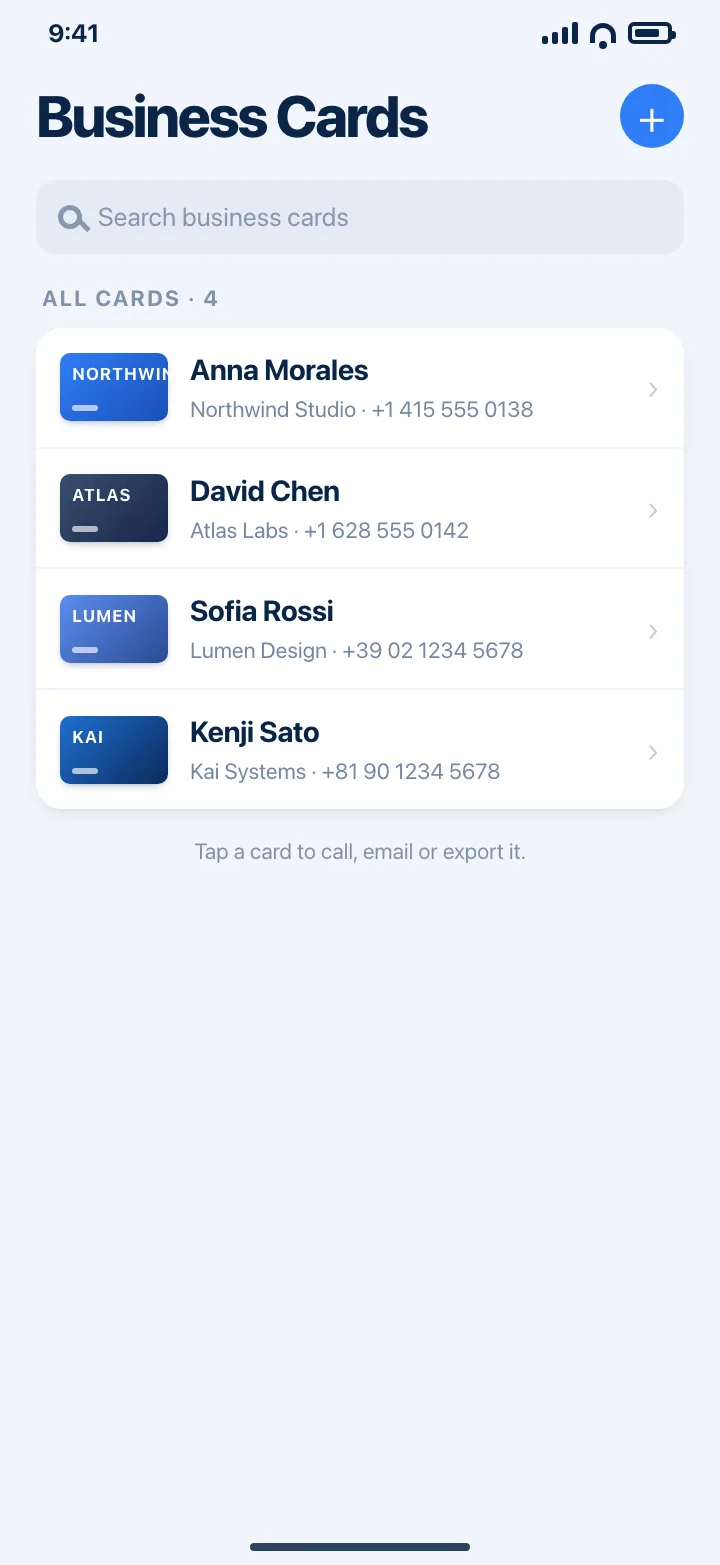
ابحث بالاسم أو الشركة، ورتّب حسب التاريخ أو التحديث أو الاسم أو الشركة.
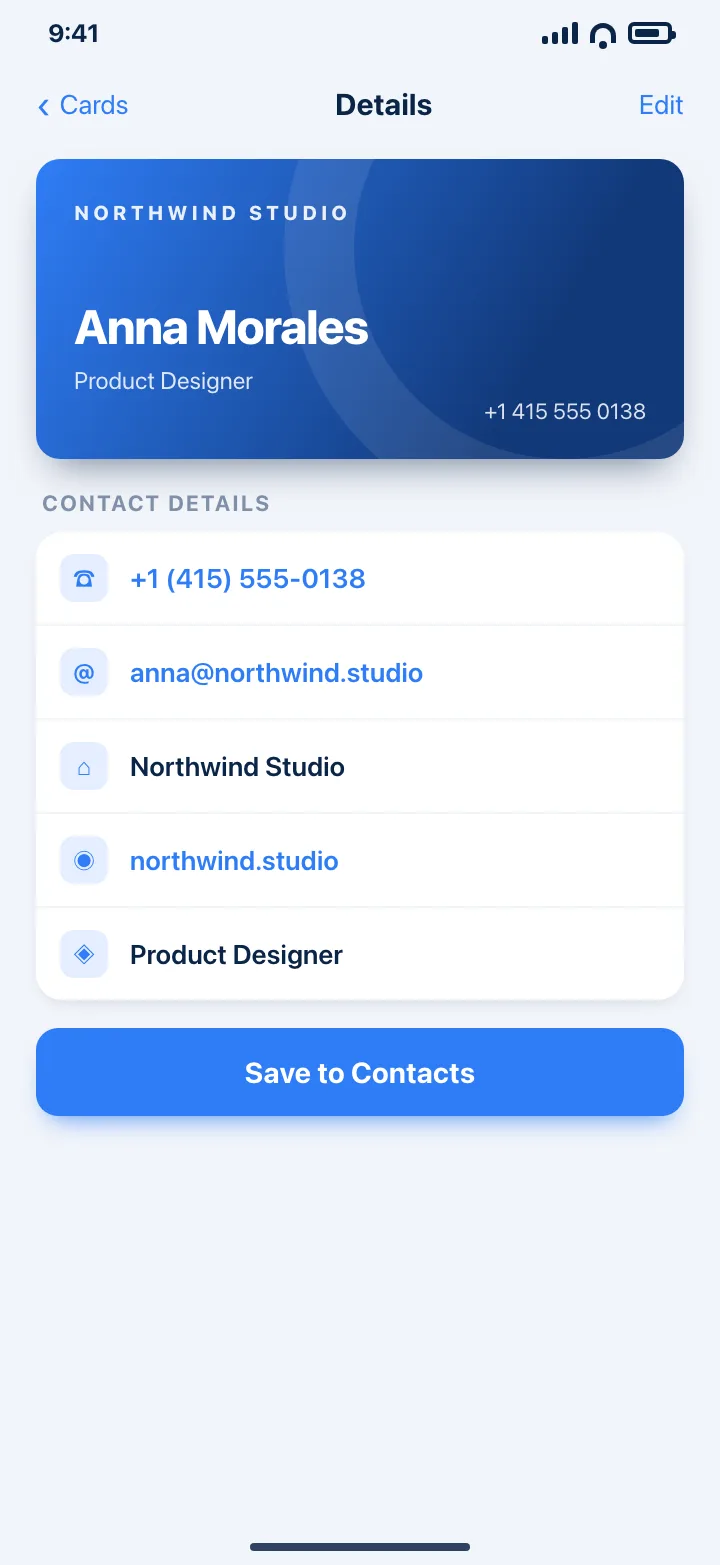
اتصل، أو اكتب بريدًا، أو افتح الموقع، أو اعرض العنوان على الخريطة.
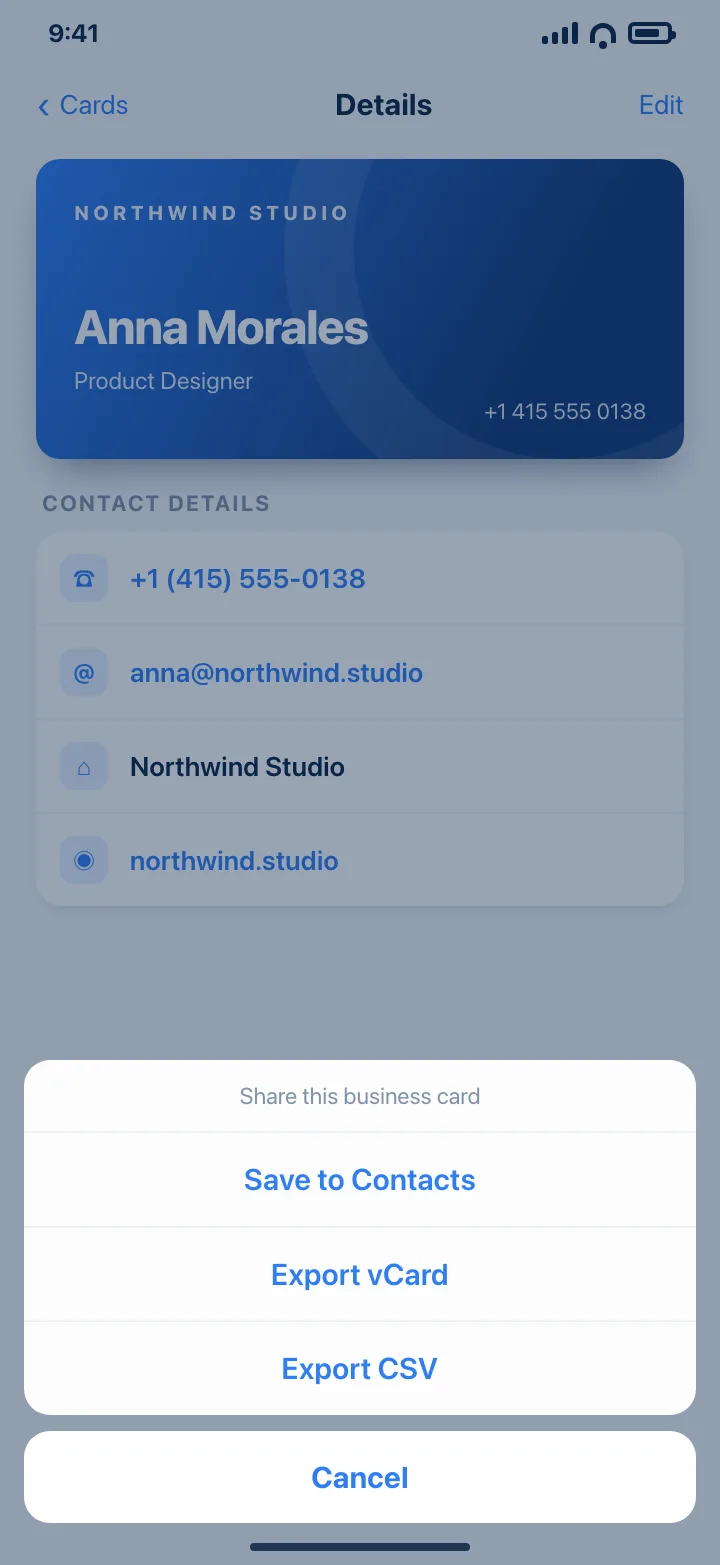
حدّد عدة بطاقات وصدّرها دفعة واحدة كـ vCard أو CSV.
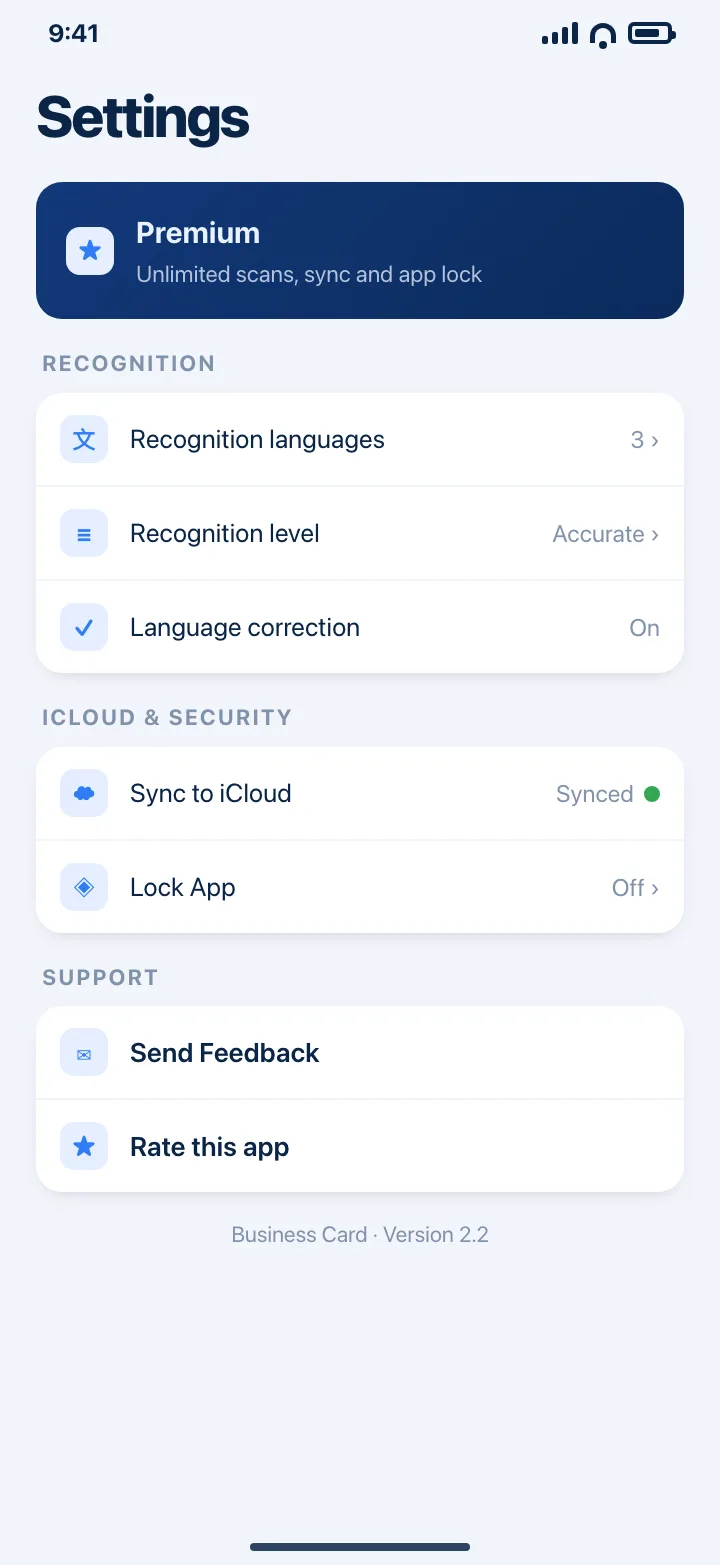
تظهر بطاقاتك على iPhone وiPad دون إنشاء حساب جديد.
احمِ جهات اتصالك برمز عندما تُعرِض هاتفك لأحد.
مناسب لـ
نظّم كومة البطاقات في يومها، ثم ابحث لاحقًا باسم الشركة.
سجّل جهة الاتصال في المكان، وصدّر الدفعة كاملة كـ CSV إلى نظام CRM.
اجمع المرشحين ومسؤولي التوظيف معًا مع ملاحظة على كل بطاقة.
صوّر بطاقات الدرج وأخيرًا احصل على قائمة قابلة للبحث مع نسخة احتياطية.
كيف يعمل
اضغط +، واستخدم كاميرا المستندات أو صورة؛ تُعدَّل البطاقة تلقائيًا.
الحقول المتعرّف عليها مملوءة مسبقًا. صحّح الأخطاء وأضف منصبًا أو ملاحظة.
أضف الشخص إلى جهات الاتصال أو صدّر vCard أو CSV.
السعر
يمكنك دائمًا إخراج بطاقاتك من التطبيق، باشتراك أو بدونه.
كل ما يلزم للتجربة وحفظ أول البطاقات.
لمجموعة تكبر باستمرار.
شهريًا أو سنويًا أو شراء مرة واحدة مدى الحياة. تظهر الأسعار داخل التطبيق بعملتك.
يتطلب iOS 15 أو أحدث. يعمل على iPhone وiPad.
نعم. يمكنك مسح وحفظ 3 بطاقات مجانًا، بما يشمل التعرّف وحقول جهة الاتصال والحفظ في جهات الاتصال وتصدير vCard/CSV. يزيل Premium الحد ويضيف iCloud وقفل التطبيق.
لا. يستخدم التعرّف إطار Vision من Apple داخل الجهاز، لذا تُقرأ البطاقة على iPhone أو iPad. تبقى البيانات محلية وتتزامن فقط عبر حساب iCloud الخاص بك.
يقرأ التطبيق النص ويستخرج أرقام الهاتف والبريد والمواقع والاسم. تضيف المنصب والشركة والملاحظات يدويًا، ويمكن تصحيح كل حقل قبل الحفظ.
تختار في الإعدادات من اللغات التي يدعمها Vision على جهازك. تعتمد القائمة على إصدار iOS؛ ويتوفر مستويان: دقيق وسريع.
نعم. احفظ جهة اتصال جديدة بعد المراجعة، أو شارك بطاقة كـ vCard (.vcf)، أو صدّر عدة بطاقات كـ vCard أو CSV.
افتح الإعدادات في التطبيق، واضغط «استعادة الشراء» بنفس Apple ID. تتجدد الاشتراكات حتى تُوقفها.

بطاقة عمل متاح مجانًا في App Store لـ iPhone وiPad.
تنزيل منApp Store