 名刺スキャン
名刺を iPhone の連絡先に追加する方法
欲しいのは名刺の写真ではなく、すぐ電話できる連絡先です。途中まで入力された項目を残さずに済む 2 つの方法を紹介します。
更新日
無料:iPhone の標準機能だけで
連絡先アプリで新規作成
連絡先アプリ(または電話アプリの連絡先タブ)は最初から入っています。
- 「連絡先」を開き、+ で新規連絡先を作ります。
- 名刺を見ながら氏名、会社、電話、メールなどを入力します。
- 「完了」をタップし、紙の名刺は別に保管します。
無料で正確ですが時間がかかり、長い電話番号は打ち間違えやすいのが難点です。
名刺スキャンを使う
スキャンして確認、それから保存
名刺スキャンは名刺を読み取った後、システムの連絡先エディターに渡します。保存するかどうかは常にあなたが決めます。
- + から書類カメラまたは写真で名刺をスキャンします。
- 氏名・電話・メール・Web を確認し、誤りを直して役職やメモを足します。
- 名刺を開いて「連絡先に保存」をタップします。
- システムの連絡先エディターで内容を確認し、「完了」で追加します。
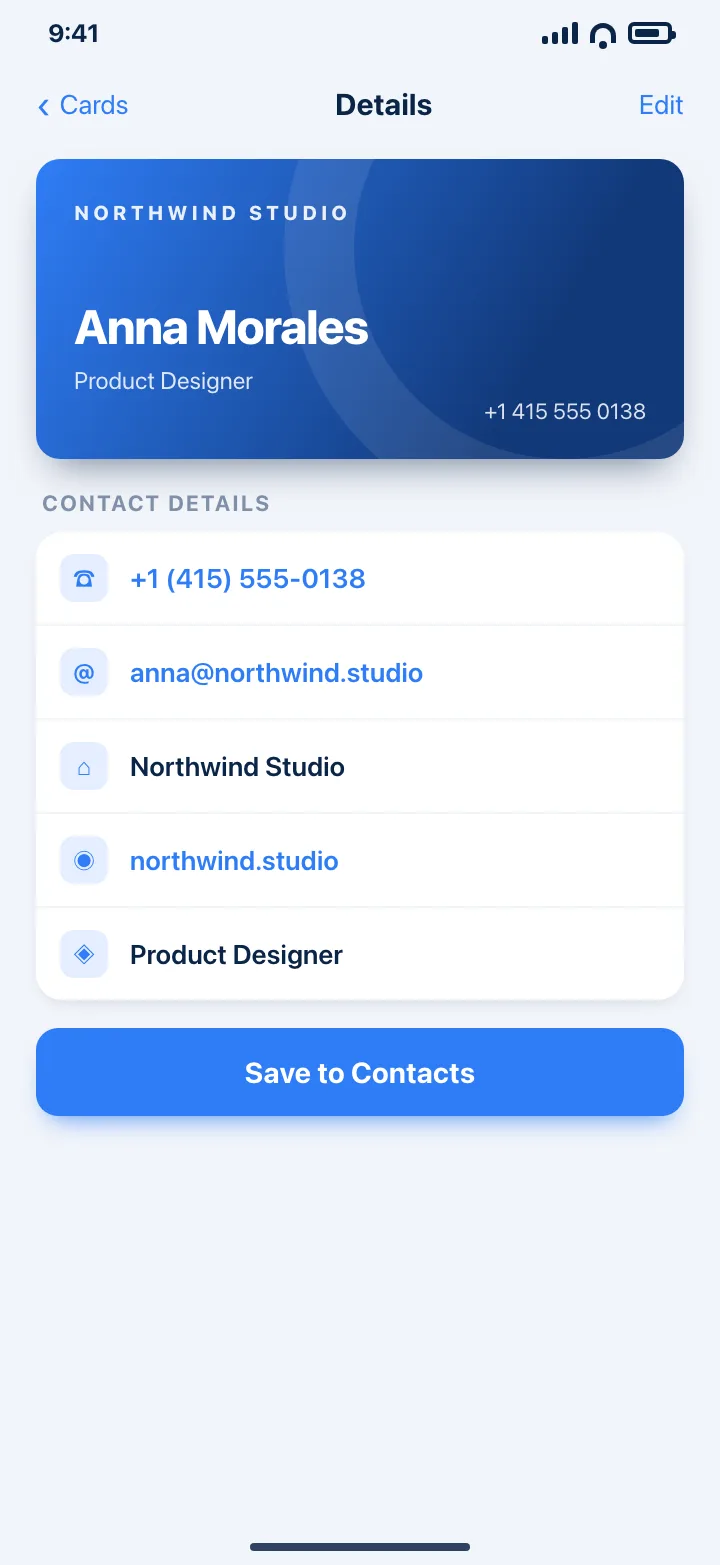
確認なしに連絡先へ書き込むことはありません。代わりに vCard として共有することもできます。
入手先App Storeコツ
- 海外でもらった名刺は、保存前に国番号を確認しましょう。
- 「どこで会ったか」をメモしておくと、後で正確な役職より役に立ちます。
- 番号が 2 つある場合は、2 つ目をメモ欄に入れてから保存すると便利です。
よくある質問
アプリが自動で連絡先を追加しますか?
いいえ。項目が入った状態でシステムの連絡先エディターが開き、保存するかどうかはあなた次第です。
名刺の画像も残せますか?
はい。連絡先に保存した後も、アプリ内の名刺に表裏の写真が残ります。
他の端末にも同期されますか?
保存後は通常の iCloud 連絡先です。名刺自体は、プランで同期が使える場合に iCloud 経由で同期されます。