 名片扫描仪
如何把名片存进 iPhone 通讯录
真正有用的不是一张名片照片,而是一个随时能拨出去的联系人。下面两种方法都能做到,而且不会留下一堆填了一半的条目。
更新于
免费:用 iPhone 自带功能
在「通讯录」里新建联系人
每台 iPhone 都自带「通讯录」(或「电话」里的通讯录标签)。
- 打开「通讯录」,点 + 新建联系人。
- 照着名片依次输入姓名、公司、电话、邮箱等信息。
- 点「完成」,纸质名片另行收好。
免费且准确,但慢:每个字段都要手打,长号码很容易看错。
用名片扫描仪
扫描、核对、再保存
名片扫描仪先读卡,再把结果交给系统联系人编辑器,保存前始终由你确认。
- 点 +,用文档相机或照片扫描名片。
- 核对姓名、电话、邮箱与网址,改正错误并补上职位或备注。
- 打开这张名片,点「存入通讯录」。
- 在系统联系人编辑器里检查一遍,点「完成」即可加入通讯录。
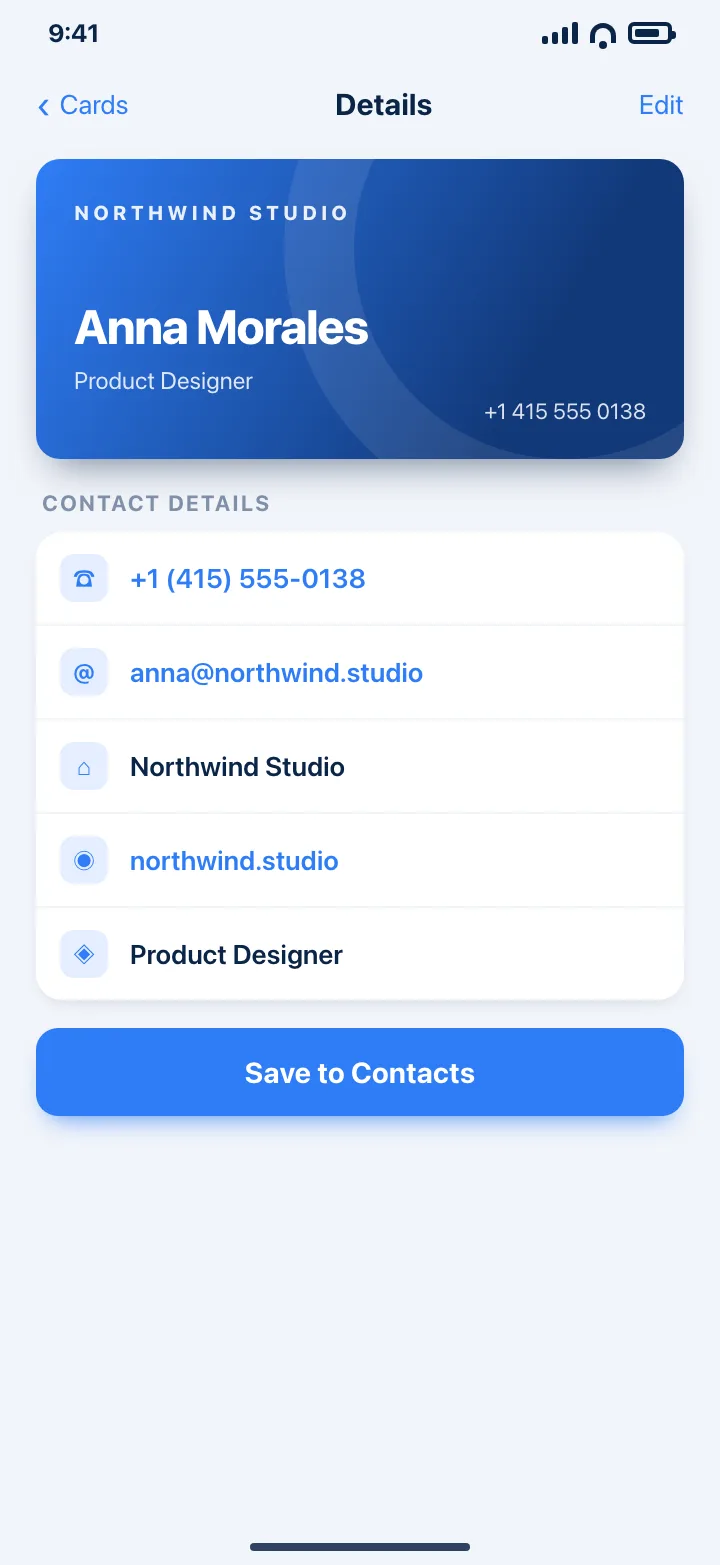
未经你确认,不会写入通讯录。也可以选择把名片分享为 vCard。
前往App Store 下载小技巧
- 在国外收到的名片,保存前先确认区号是否正确。
- 备注里写「在哪里认识的」,往往比一个精确的职位更有用。
- 名片上有两个号码时,可把第二个先写进备注再保存。
常见问题
应用会自动添加联系人吗?
不会。它会打开系统联系人编辑器并填好字段,是否保存由你决定。
名片照片还能保留吗?
可以。即使已存入通讯录,正反面照片仍留在应用里的这张名片下。
联系人会同步到其他设备吗?
保存后就是普通的 iCloud 联系人。名片本身会在你的套餐支持同步时通过 iCloud 同步。