 名片扫描仪
如何用 iPhone 扫描名片
纸质名片容易丢,逐字录入又很慢。iPhone 其实已经能读懂卡面——下面先讲系统自带做法,再讲收集较多名片时更省时的做法。
更新于
免费:用 iPhone 自带功能
使用相机与「实况文本」
iOS 15 及以上、iPhone XS/XR 及更新机型内置「实况文本」。
- 在「照片」中打开名片照片,或把相机对准名片。
- 点按「实况文本」按钮,长按电话号码或邮箱地址。
- 点「拷贝」或直接拨号,再手动粘贴到新联系人里。
偶尔一张够用;但不会把名片保存下来,每个字段都要单独复制,之后也没有可搜索的列表。
用名片扫描仪
使用名片扫描仪
应用调用文档相机与 Apple 设备端 Vision OCR,把每张名片存入可搜索的列表。
- 在首页点 +,选择「名片扫描相机」,或从相册选一张照片。
- 把 iPhone 对准名片,文档相机自动找边并裁正。
- 核对识别结果:姓名、电话、邮箱、网址会自动挑出,职位、公司和备注可手动补充。
- 点「保存名片」,正反面照片会与这条联系人一起留存。
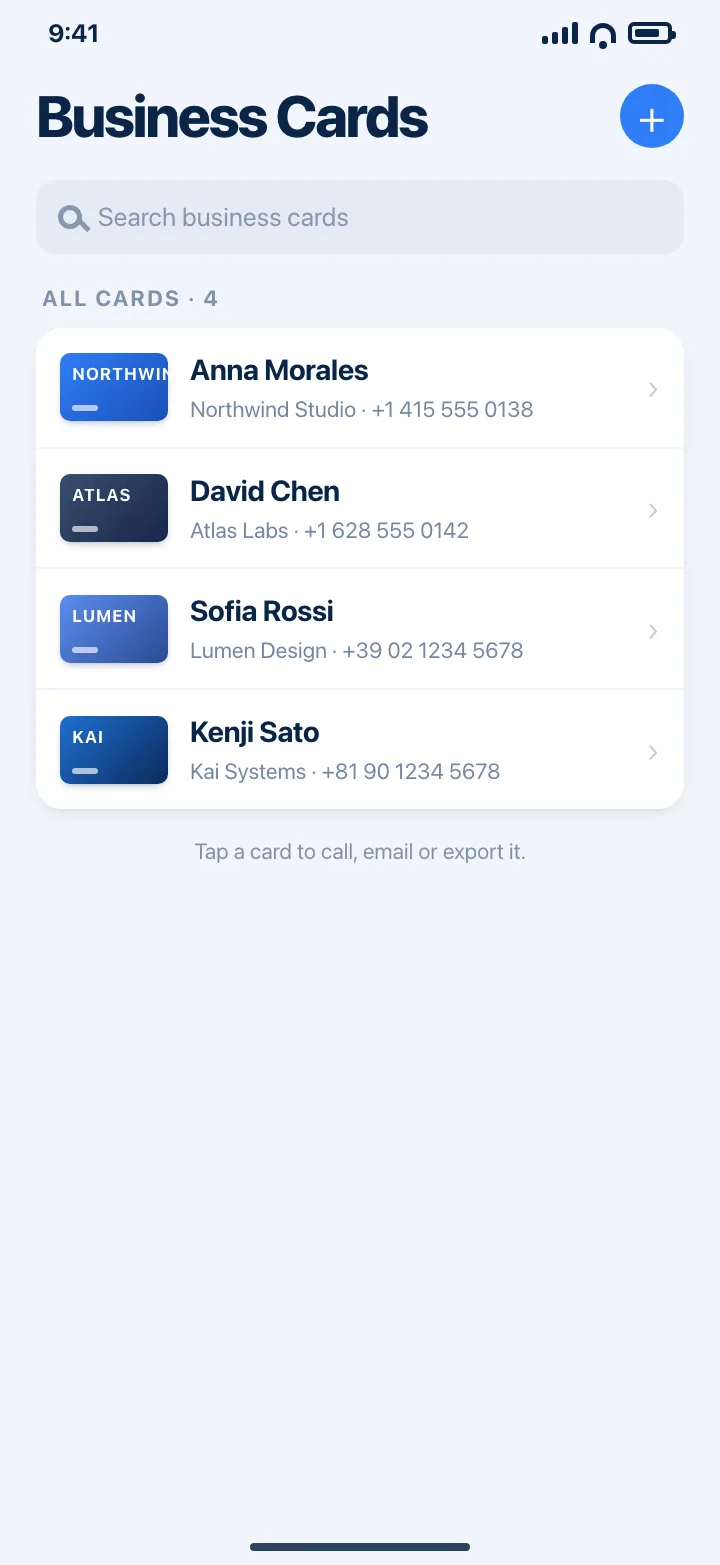
识别在设备端完成。免费可保存 3 张;高级版取消数量限制,并加入 iCloud 同步与应用锁定。
前往App Store 下载小技巧
- 把名片放在比纸更深的背景上,边缘识别更快、裁切更准。
- 用侧面的均匀光线,别让自己的影子盖住卡片。
- 若背面还有第二个号码或二维码,记得把反面也拍下来。
常见问题
iPhone 上有免费的名片扫描功能吗?
有。相机与「照片」里的「实况文本」可免费读取文字;名片扫描仪也允许免费扫描并保存 3 张名片。
识别时名片会被上传吗?
不会。名片扫描仪使用 Apple 设备端 Vision 框架,名片在 iPhone 或 iPad 上完成读取。
别人发来的名片照片能扫吗?
可以。选择「照片图库」代替相机,裁切与识别流程完全相同。