 名片掃描器
如何用 iPhone 掃描名片
紙本名片容易弄丟,逐字輸入又很慢。iPhone 其實已經能讀懂卡面——先講系統內建做法,再講收集較多名片時更省時的做法。
更新於
免費:用 iPhone 內建功能
使用相機與「原況文字」
iOS 15 以上、iPhone XS/XR 與更新機型內建「原況文字」。
- 在「照片」中打開名片照片,或把相機對準名片。
- 點按「原況文字」按鈕,長按電話號碼或電子郵件。
- 點「拷貝」或直接撥號,再手動貼到新聯絡人裡。
偶爾一張夠用;但不會把名片存下來,每個欄位都要單獨複製,之後也沒有可搜尋的列表。
用名片掃描器
使用名片掃描器
App 呼叫文件相機與 Apple 裝置端 Vision OCR,把每張名片存進可搜尋的列表。
- 在首頁點 +,選擇「名片掃描相機」,或從相簿選一張照片。
- 把 iPhone 對準名片,文件相機自動找邊並裁正。
- 核對辨識結果:姓名、電話、電子郵件、網站會自動挑出,職稱、公司與備註可手動補上。
- 點「儲存名片」,正反面照片會與這筆資料一起保留。
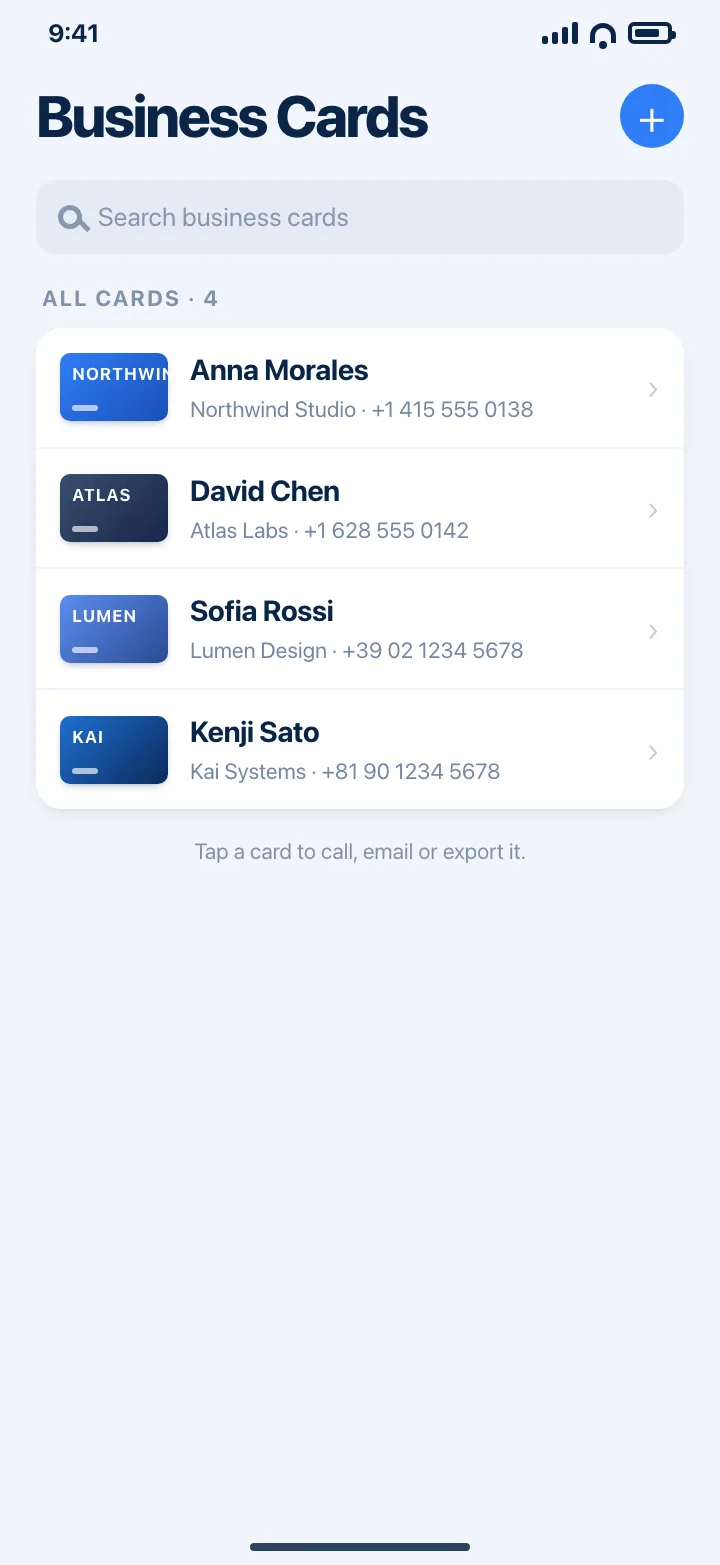
辨識在裝置端完成。免費可儲存 3 張;進階版取消數量限制,並加入 iCloud 同步與 App 鎖定。
前往App Store 下載小技巧
- 把名片放在比紙更深的背景上,邊緣偵測更快、裁切更準。
- 用側面的均勻光線,別讓自己的影子蓋住卡片。
- 若背面還有第二個號碼或 QR code,記得把反面也拍下來。
常見問題
iPhone 上有免費的名片掃描功能嗎?
有。相機與「照片」裡的「原況文字」可免費讀取文字;名片掃描器也允許免費掃描並儲存 3 張名片。
辨識時名片會被上傳嗎?
不會。名片掃描器使用 Apple 裝置端 Vision 框架,名片在 iPhone 或 iPad 上完成讀取。
別人傳來的名片照片能掃嗎?
可以。選擇「照片圖庫」代替相機,裁切與辨識流程完全相同。