 名片掃描器
如何把名片匯出為 vCard 或 CSV
一份拿不出來的名單,不算真正屬於你。下面把紙本名片變成通訊錄、試算表或 CRM 都能讀的檔案。
更新於
免費:用 iPhone 內建功能
從 iCloud 匯出聯絡人
如果聯絡人已經在 iCloud,可以從網頁端匯出。
- 登入 iCloud.com,打開「聯絡人」。
- 選取要匯出的聯絡人,點齒輪圖示並選擇「匯出 vCard」。
- 需要試算表時,還要另外把 .vcf 轉檔一次。
只能匯出已在聯絡人裡的資料,而且只有單一 .vcf,沒有 CSV,也不會保留「在哪認識的」這類資訊。
用名片掃描器
從名片掃描器匯出
單張名片可匯出 vCard,多選後可整批匯出 vCard 或 CSV,不必先存入聯絡人。
- 單張:打開名片,點「分享」,選「匯出 vCard」。
- 多張:在首頁點「編輯」,勾選所需名片(也可以「全選」)。
- 點「匯出」,選擇 vCard 或 CSV。
- 把檔案分享到「檔案」、郵件、AirDrop 或你的 CRM App。
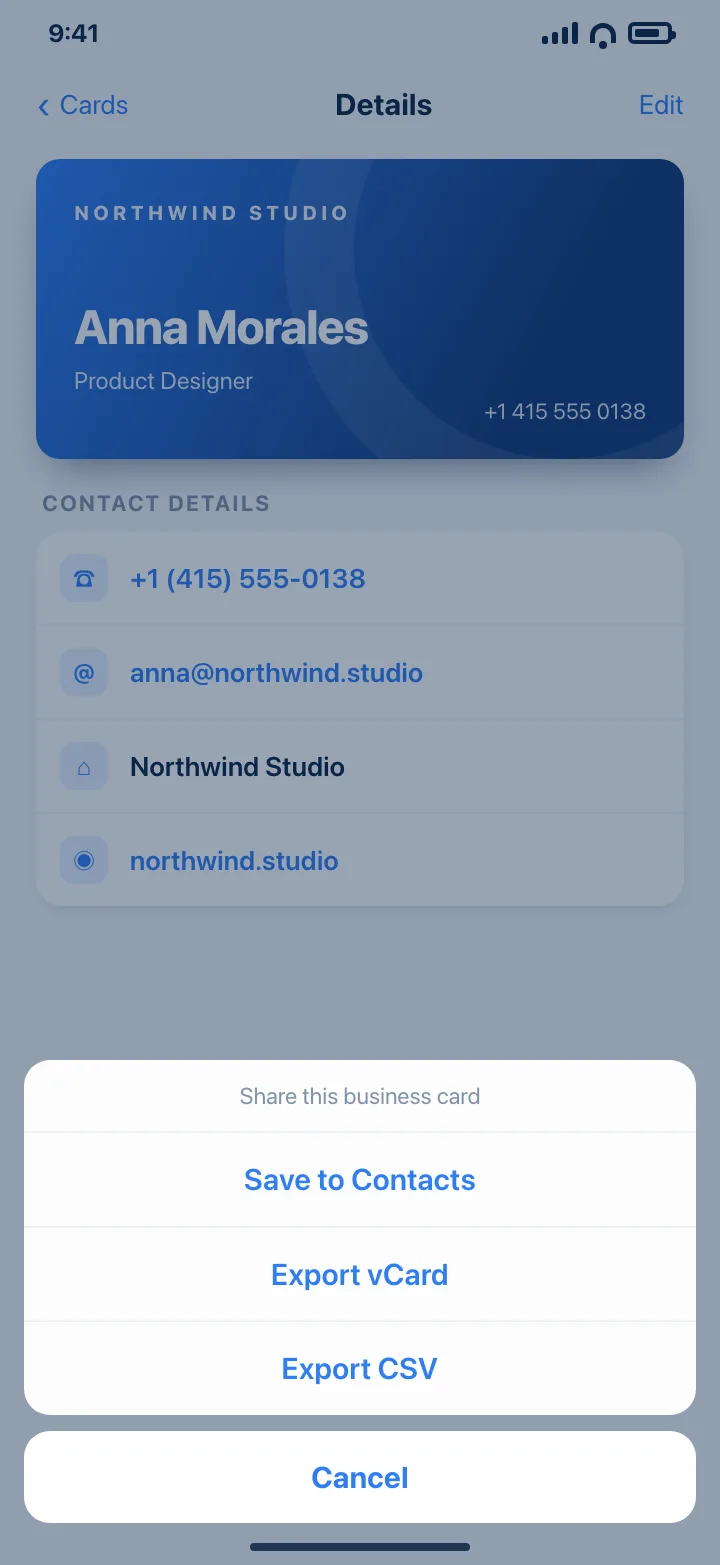
CSV 包含姓名、公司、職稱、電話、電子郵件、網站、地址與備註。匯出功能在免費版即可使用。
前往App Store 下載小技巧
- 給試算表和 CRM 用 CSV;要匯入別人的通訊錄,用 vCard。
- 活動結束當下就匯出並歸檔,趁記憶還新鮮。
- 匯入 CRM 前先確認欄位順序,多數工具都支援手動對應。
常見問題
vCard 和 CSV 有什麼差別?
vCard(.vcf)是通訊錄可直接匯入的標準聯絡人檔;CSV 是純表格,試算表與 CRM 更常用。
能一次匯出所有名片嗎?
可以。在首頁點「編輯」→「全選」→「匯出」即可。
匯出是付費功能嗎?
不是。單張 vCard 分享、批量 vCard 與 CSV 匯出在免費版都能用。