 名片掃描器
展覽之後如何整理名片
名片本身不值錢,記住「見過誰、聊了什麼」才值錢。當晚花五分鐘整理,勝過一個月後翻一鞋盒卡片。
更新於
免費:用 iPhone 內建功能
紙盒加表格
最傳統的方法只需要一個信封和一張表。
- 把名片全部放進一個信封,按日期排好。
- 回去後把姓名、公司和備註打進試算表。
- 把紙本名片留著,以防缺資料。
能用,但卡片和表格容易對不上;想找一個人還是得把整疊翻一遍。
用名片掃描器
一份可搜尋的名單
名片掃描器把照片、欄位和備註放在一起,並同步到你的其他 Apple 裝置。
- 當晚逐張掃描——用相機或相簿裡的照片都行。
- 改好姓名,補上公司,再寫一句關於談話內容的備註。
- 按姓名或公司搜尋,按最新或最近更新排序。
- 把這次活動的名片全選後匯出 CSV,作為追蹤清單。
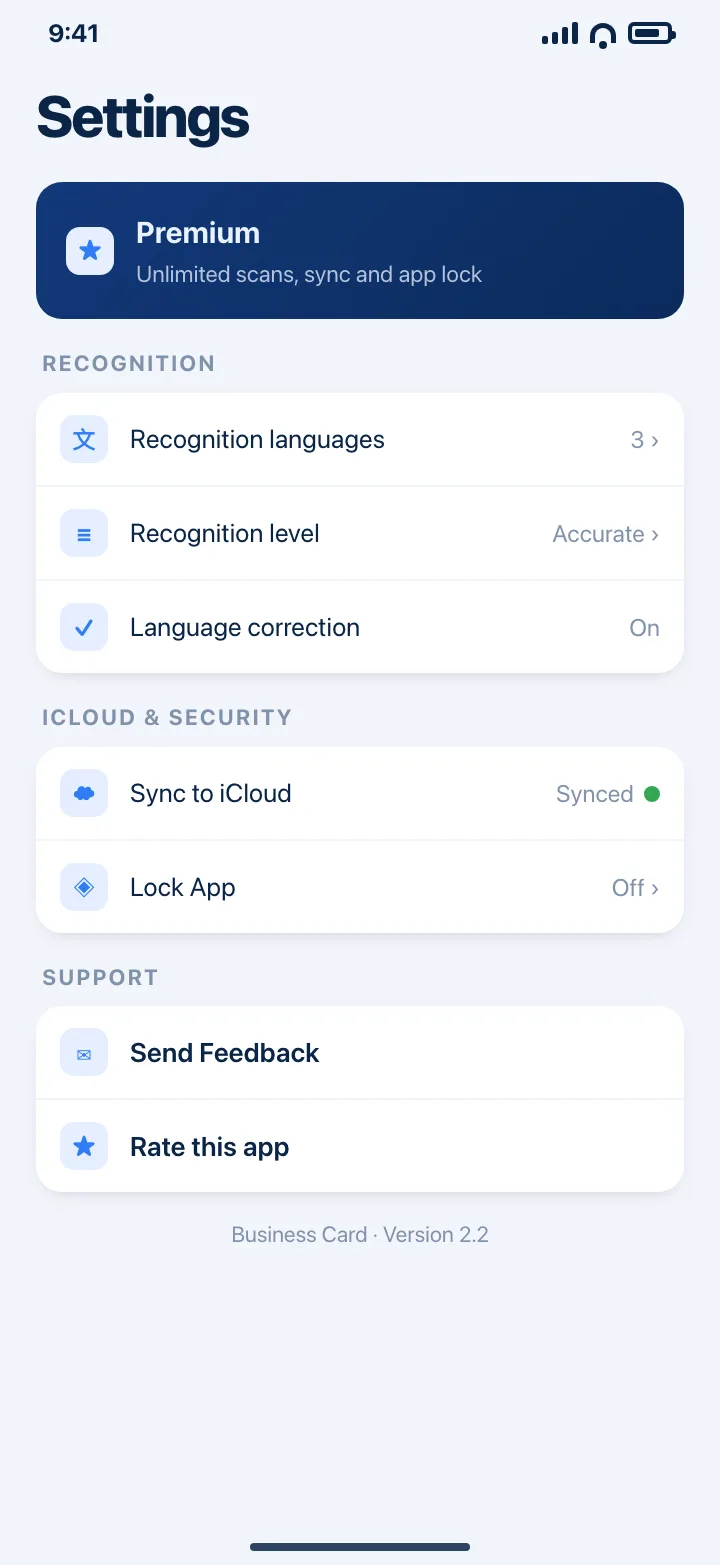
免費 3 張;展覽通常需要進階版的不限量掃描。iCloud 同步讓名單同時出現在 iPhone 和 iPad 上。
前往App Store 下載小技巧
- 備註用你以後會搜尋的語言寫,而不是名片上的語言。
- 回到房間立刻掃描,白天自然光下拍紋理卡、熱敏卡效果最好。
- 先匯出 CSV 並匯入 CRM,再發追蹤郵件,順序別反了。
常見問題
免費能存幾張名片?
3 張。免費版用於體驗;進階版取消數量限制,並加入 iCloud 同步與 App 鎖定。
能按公司名找名片嗎?
可以。搜尋會匹配姓名與公司,列表也能按姓名、公司、最新或最近更新排序。
iPad 上也能看到嗎?
可以,開啟 iCloud 同步即可。名片存在裝置上,並透過你自己的 iCloud 帳號同步。