 名刺スキャン
展示会の後に名刺を整理する方法
価値があるのは紙ではなく「誰に会い、何を話したか」の記憶です。その夜の 5 分が、1 か月後に箱をひっくり返すよりずっと効きます。
更新日
無料:iPhone の標準機能だけで
紙の箱と表計算
昔ながらの方法は、封筒と表だけで完結します。
- 名刺を全部 1 つの封筒に入れ、日付順に並べます。
- 帰ったら氏名・会社・メモを表計算に入力します。
- 情報が欠けたとき用に紙の名刺も取っておきます。
機能はしますが、カードと表がズレやすく、一人を探すのに結局全部見ることになります。
名刺スキャンを使う
検索できる 1 つのリスト
名刺スキャンは写真・項目・メモを一緒に保管し、他の Apple 端末と同期します。
- その日の夜に、カメラか写真ライブラリで 1 枚ずつスキャンします。
- 氏名を直し、会社を補い、会話の内容を短くメモします。
- 氏名・会社で検索し、新しい順や更新順に並べ替えます。
- そのイベントの名刺をすべて選択して CSV に書き出し、フォローアップリストにします。
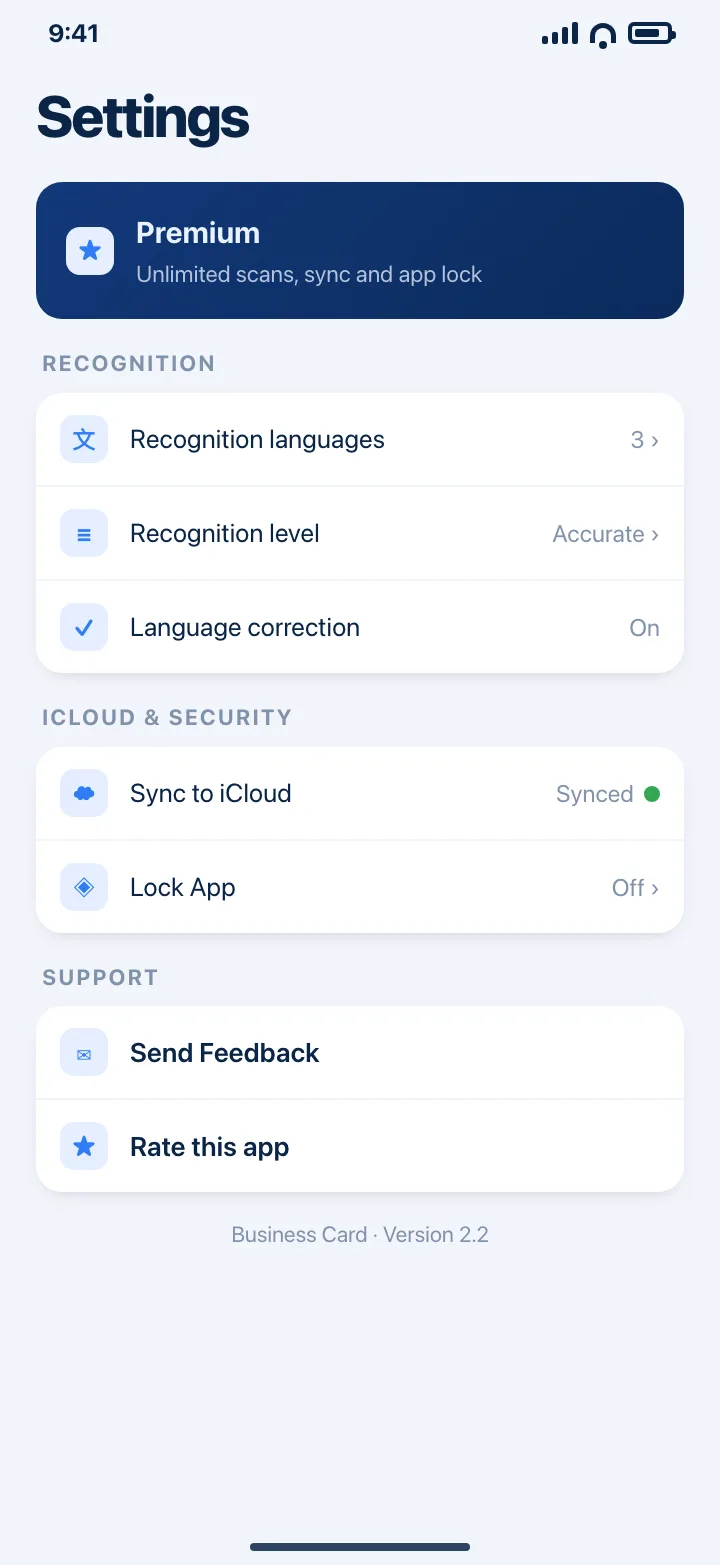
無料は 3 枚まで。展示会では通常プレミアムの無制限スキャンが必要です。iCloud 同期で iPhone と iPad に揃います。
入手先App Storeコツ
- メモは名刺の言語ではなく、自分が後で検索する言語で書きましょう。
- 部屋に戻ったらすぐ撮影を。エンボス加工や感熱紙の名刺は昼の自然光が最適です。
- フォローアップメールを送る前に、CSV を書き出して CRM に入れておきましょう。
よくある質問
無料で何枚まで保存できますか?
3 枚です。無料版はお試し用で、プレミアムは枚数制限を外し iCloud 同期とアプリロックを追加します。
会社名で名刺を探せますか?
はい。検索は氏名と会社に一致し、一覧は氏名・会社・新しい順・更新順に並べ替えられます。
iPad でも見られますか?
はい、iCloud 同期を有効にすれば見られます。名刺は端末に保存され、自分の iCloud アカウントで同期されます。