 名刺スキャン
iPhone で名刺をスキャンする方法
紙の名刺は失くしやすく、打ち直すのも手間です。iPhone にはもう文字を読む機能があります。標準機能での方法と、枚数が多いときに速い方法を紹介します。
更新日
無料:iPhone の標準機能だけで
カメラと Live Text を使う
Live Text は iOS 15 以降、iPhone XS / XR 以降に搭載されています。
- 「写真」で名刺の写真を開くか、カメラを名刺に向けます。
- Live Text ボタンをタップし、電話番号やメールを長押しします。
- 「コピー」または発信を選び、新しい連絡先に手入力で貼り付けます。
1 枚だけなら十分ですが、名刺として保存されず、項目ごとにコピーが必要で、後から検索できる一覧も残りません。
名刺スキャンを使う
名刺スキャンを使う
書類カメラと Apple の端末内 Vision OCR を使い、名刺を検索できる一覧に保存します。
- ホームで + をタップし、名刺スキャンカメラか写真ライブラリを選びます。
- 名刺に iPhone をかざすと、書類カメラがふちを検出して自動で補正します。
- 認識結果を確認します。氏名・電話・メール・Web が自動で抽出され、役職・会社・メモは追記できます。
- 「保存」をタップすると、表裏の写真も一緒に残ります。
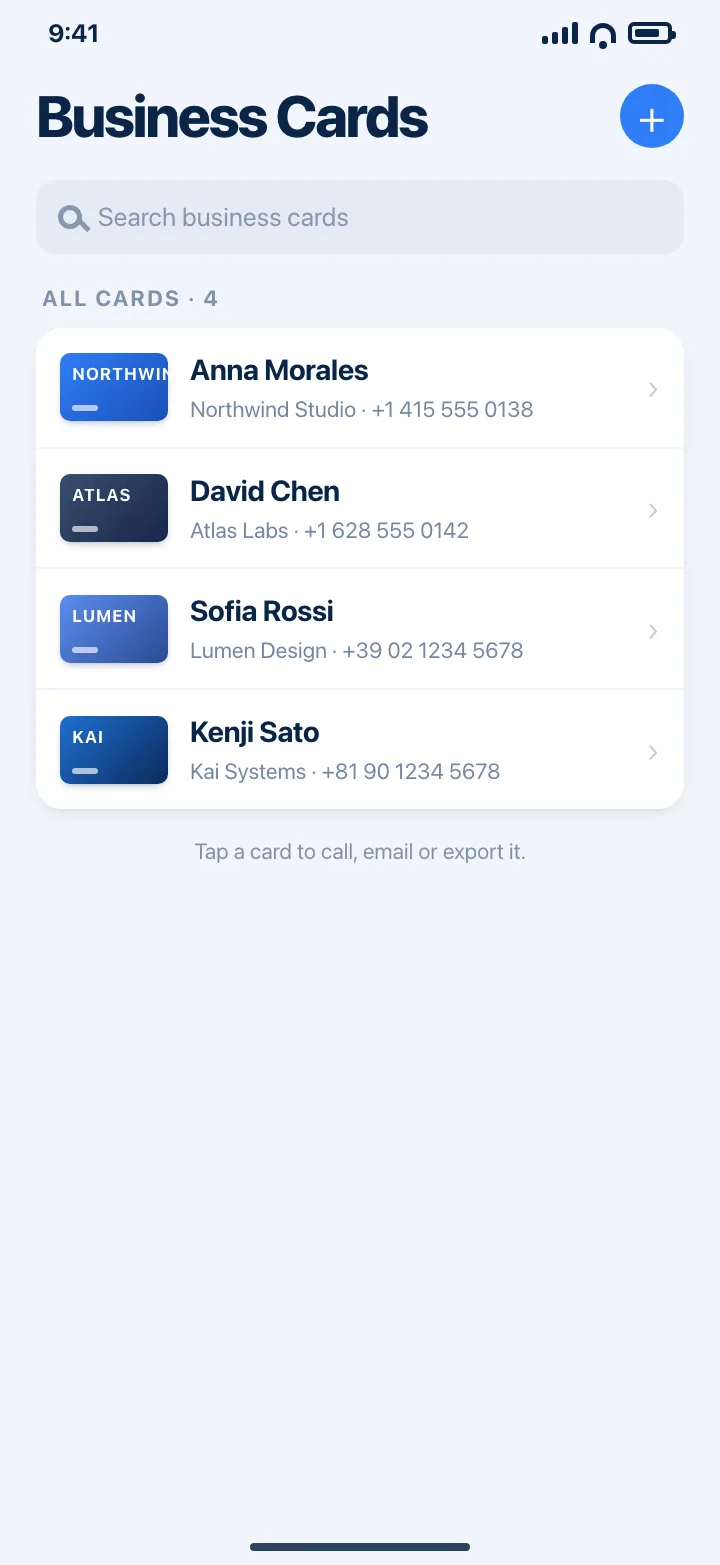
認識は端末内で完結。3 枚まで無料、プレミアムで枚数制限がなくなり iCloud 同期とアプリロックが加わります。
入手先App Storeコツ
- 紙より濃い色の台の上に置くと、ふちの検出が速く正確になります。
- 影が名刺にかからないよう、横からの均一な光で撮りましょう。
- 裏面にもう一つの番号や QR コードがあれば、裏も撮影しておきます。
よくある質問
iPhone に無料の名刺スキャン機能はありますか?
はい。カメラと「写真」の Live Text で無料で文字を読めます。名刺スキャンも 3 枚まで無料で保存できます。
認識のために名刺はアップロードされますか?
いいえ。Apple の端末内 Vision フレームワークを使うため、読み取りは iPhone / iPad 上で完結します。
送られてきた名刺の写真でもスキャンできますか?
はい。カメラの代わりに写真ライブラリを選べば、同じ補正と認識が使えます。