 명함 스캔
iPhone으로 명함 스캔하는 방법
종이 명함은 잃어버리기 쉽고 다시 입력하기도 번거롭습니다. iPhone에는 이미 글자를 읽는 기능이 있습니다. 기본 기능과, 명함이 많을 때 더 빠른 방법을 소개합니다.
업데이트
무료: iPhone 기본 기능만 사용
카메라와 라이브 텍스트 사용
라이브 텍스트는 iOS 15 이상, iPhone XS/XR 이후 기기에 기본 탑재되어 있습니다.
- 사진 앱에서 명함 사진을 열거나 카메라를 명함에 비춥니다.
- 라이브 텍스트 버튼을 누르고 전화번호나 이메일을 길게 누릅니다.
- 복사 또는 전화를 선택한 뒤 새 연락처에 직접 붙여넣습니다.
한 장이라면 충분하지만 명함으로 저장되지 않고, 항목마다 따로 복사해야 하며 나중에 검색할 목록도 없습니다.
명함 스캔 사용
명함 스캔 사용
문서 카메라와 Apple 기기 내 Vision OCR로 명함을 읽고 검색 가능한 목록에 보관합니다.
- 홈에서 + 를 누르고 명함 스캔 카메라 또는 사진 보관함을 선택합니다.
- 명함 위에 iPhone을 두면 문서 카메라가 모서리를 찾아 자동으로 보정합니다.
- 인식 결과를 확인합니다. 이름·전화·이메일·웹사이트가 자동 추출되고 직책·회사·메모는 직접 추가합니다.
- 저장을 누르면 앞뒷면 사진도 함께 남습니다.
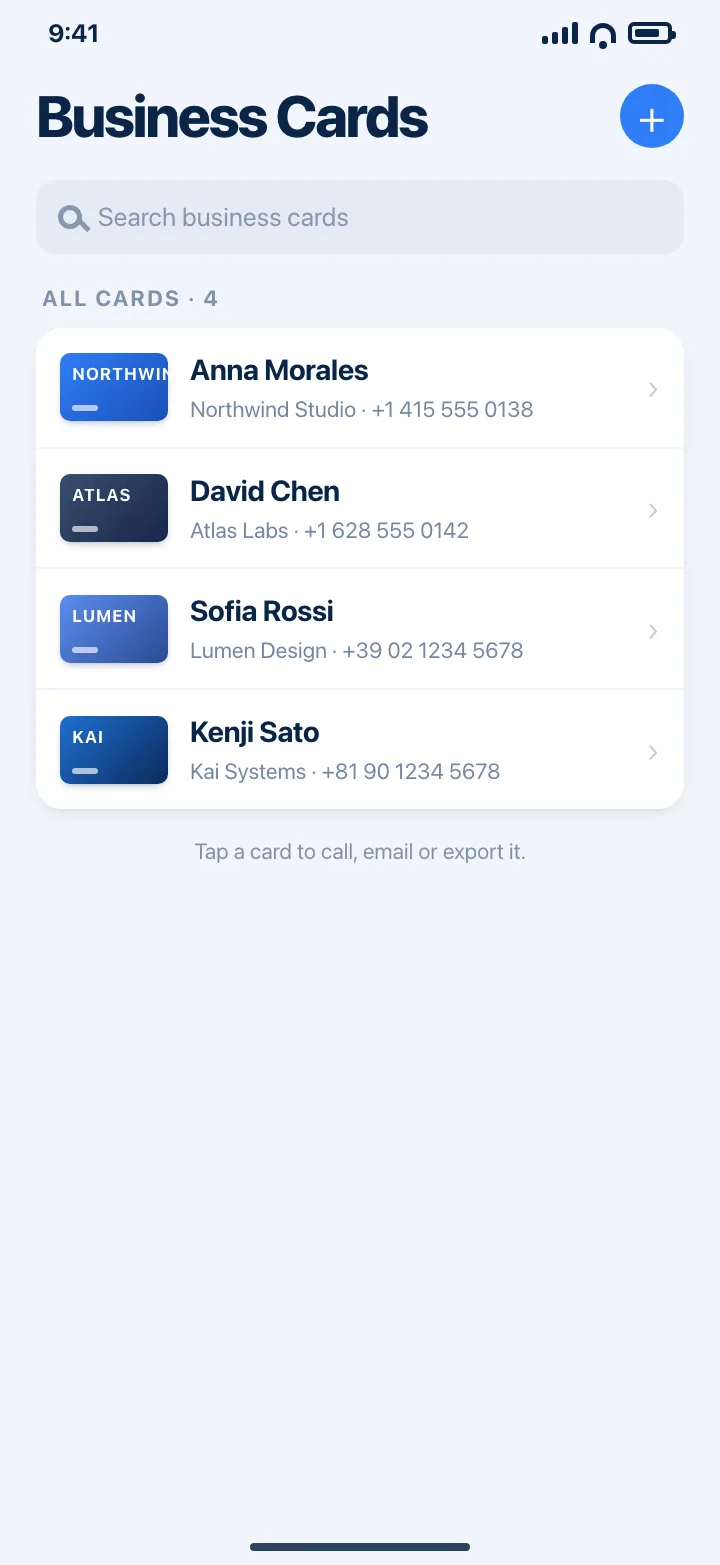
인식은 기기 안에서 이뤄집니다. 3장까지 무료이며 프리미엄은 장수 제한을 없애고 iCloud 동기화와 앱 잠금을 더합니다.
받기App Store팁
- 종이보다 어두운 바탕에 올려두면 모서리 인식이 빠르고 정확합니다.
- 그림자가 명함을 덮지 않도록 옆에서 균일한 빛을 비추세요.
- 뒷면에 다른 번호나 QR 코드가 있으면 뒷면도 촬영하세요.
질문
iPhone에 무료 명함 스캔 기능이 있나요?
네. 카메라와 사진 앱의 라이브 텍스트로 무료로 글자를 읽을 수 있고, 명함 스캔도 3장까지 무료로 저장할 수 있습니다.
인식할 때 명함이 업로드되나요?
아니요. Apple 기기 내 Vision 프레임워크를 사용하므로 iPhone·iPad 안에서 읽습니다.
받은 명함 사진도 스캔할 수 있나요?
네. 카메라 대신 사진 보관함을 선택하면 같은 보정과 인식이 적용됩니다.