 명함 스캔
명함을 iPhone 연락처에 추가하는 방법
필요한 건 명함 사진이 아니라 바로 전화할 수 있는 연락처입니다. 어중간하게 입력된 항목을 남기지 않는 두 가지 방법입니다.
업데이트
무료: iPhone 기본 기능만 사용
연락처 앱에서 새로 만들기
연락처 앱(또는 전화 앱의 연락처 탭)은 모든 iPhone에 기본으로 있습니다.
- 연락처를 열고 + 로 새 연락처를 만듭니다.
- 명함을 보며 이름, 회사, 전화, 이메일 등을 입력합니다.
- 완료를 누르고 종이 명함은 따로 보관합니다.
무료이고 정확하지만 느립니다. 항목마다 직접 입력해야 하고 긴 전화번호는 틀리기 쉽습니다.
명함 스캔 사용
스캔하고 확인한 뒤 저장
명함 스캔은 먼저 명함을 읽고 결과를 시스템 연락처 편집기에 넘깁니다. 저장 여부는 항상 직접 결정합니다.
- + 에서 문서 카메라나 사진으로 명함을 스캔합니다.
- 이름·전화·이메일·웹사이트를 확인하고 틀린 부분을 고친 뒤 직책이나 메모를 더합니다.
- 명함을 열고 연락처에 저장을 누릅니다.
- 시스템 연락처 편집기에서 확인한 뒤 완료를 눌러 추가합니다.
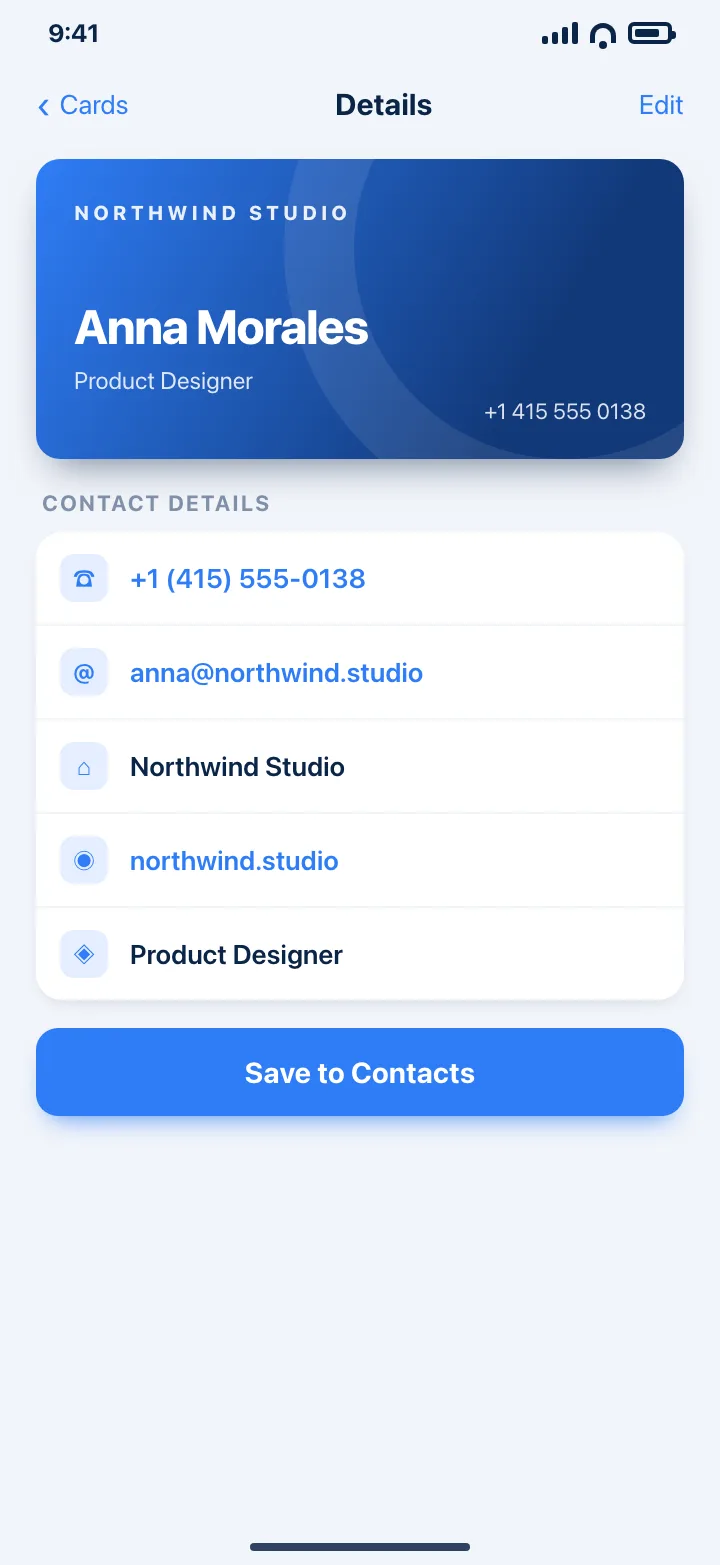
확인 없이 연락처에 기록되지 않습니다. 대신 vCard로 공유할 수도 있습니다.
받기App Store팁
- 해외에서 받은 명함은 저장 전 국가 번호를 확인하세요.
- 정확한 직책보다 '어디서 만났는지' 메모가 나중에 더 유용합니다.
- 전화번호가 두 개면 두 번째는 메모에 넣어두고 저장하세요.
질문
앱이 자동으로 연락처를 추가하나요?
아니요. 항목이 채워진 시스템 연락처 편집기가 열리고 저장 여부는 직접 결정합니다.
명함 사진도 남나요?
네. 연락처에 저장한 뒤에도 앱 안의 명함에 앞뒷면 사진이 남습니다.
다른 기기에도 동기화되나요?
저장 후에는 일반 iCloud 연락처입니다. 명함 자체는 요금제에서 동기화를 지원할 때 iCloud로 동기화됩니다.