 명함 스캔
명함을 vCard나 CSV로 내보내는 방법
밖으로 꺼낼 수 없는 목록은 진짜 내 데이터가 아닙니다. 종이 명함을 주소록·스프레드시트·CRM이 읽을 수 있는 파일로 바꿔 보세요.
업데이트
무료: iPhone 기본 기능만 사용
iCloud에서 연락처 내보내기
연락처가 이미 iCloud에 있다면 웹에서 내보낼 수 있습니다.
- iCloud.com에 로그인해 연락처를 엽니다.
- 원하는 연락처를 선택하고 톱니바퀴에서 vCard 내보내기를 고릅니다.
- 스프레드시트가 필요하면 .vcf를 따로 변환해야 합니다.
주소록에 등록된 항목만 가능하고 단일 .vcf만 나옵니다. CSV도, '어디서 만났는지' 같은 정보도 없습니다.
명함 스캔 사용
명함 스캔에서 내보내기
한 장은 vCard로, 여러 장은 vCard 또는 CSV로 한 번에 내보낼 수 있습니다. 연락처 저장은 필요 없습니다.
- 한 장: 명함을 열고 공유 → vCard 내보내기.
- 여러 장: 홈에서 편집을 누르고 필요한 명함을 선택합니다(모두 선택도 가능).
- 내보내기를 누르고 vCard 또는 CSV를 고릅니다.
- 파일, 메일, AirDrop, CRM 앱 등으로 공유합니다.
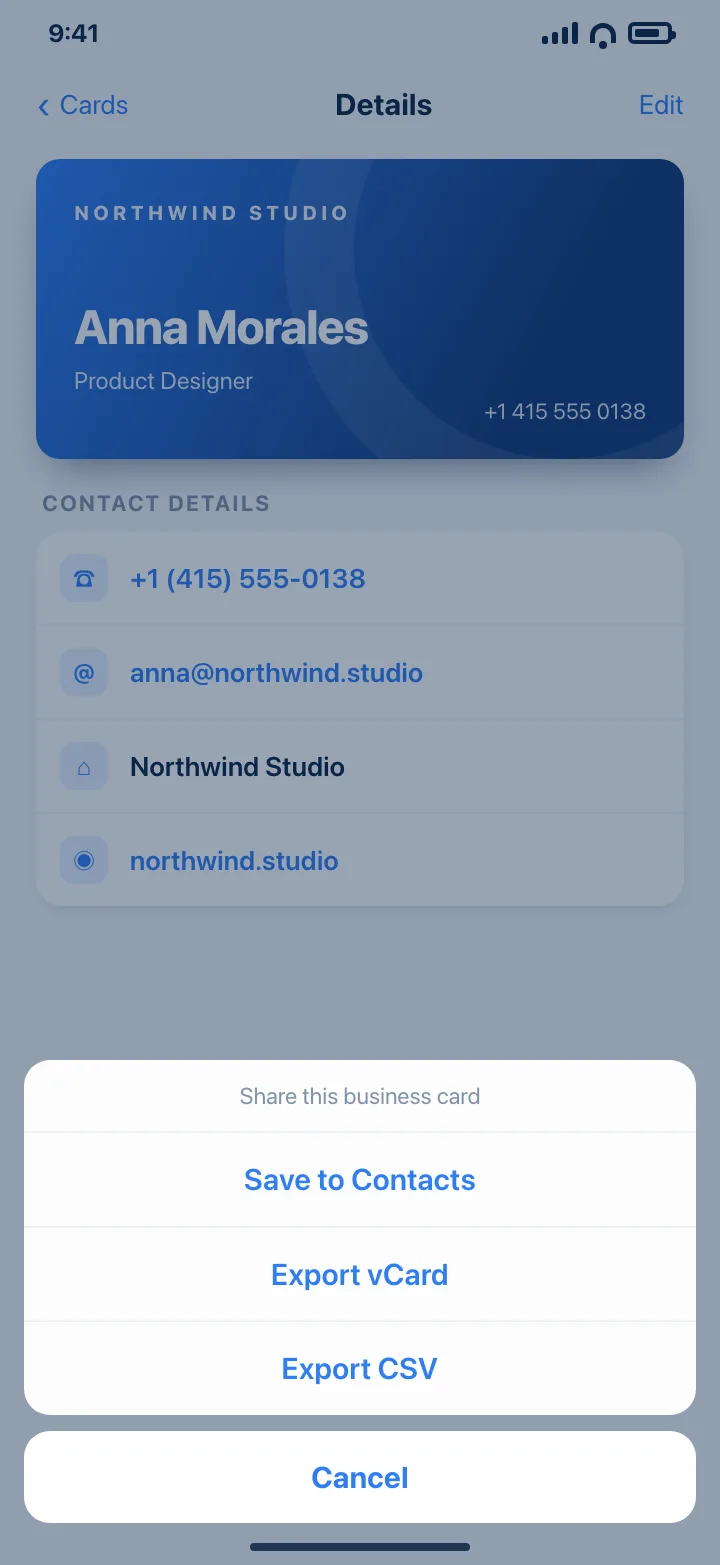
CSV에는 이름, 회사, 직책, 전화, 이메일, 웹사이트, 주소, 메모가 들어갑니다. 내보내기는 무료입니다.
받기App Store팁
- 스프레드시트와 CRM에는 CSV, 다른 사람 주소록에 넣을 땐 vCard가 좋습니다.
- 기억이 생생한 행사 당일에 바로 내보내 보관하세요.
- CRM에 가져오기 전에 열 순서를 확인하세요. 대부분 열 매핑을 지원합니다.
질문
vCard와 CSV의 차이는?
vCard(.vcf)는 주소록이 바로 읽는 표준 연락처 파일이고, CSV는 스프레드시트와 CRM이 다루기 쉬운 단순 표입니다.
명함을 한 번에 모두 내보낼 수 있나요?
네. 홈에서 편집 → 모두 선택 → 내보내기를 사용하세요.
내보내기는 유료인가요?
아니요. 한 장 vCard 공유와 여러 장 vCard/CSV 내보내기 모두 무료입니다.