 名片扫描仪
如何把名片导出为 vCard 或 CSV
一份拿不出来的名单,不算真正属于你。下面把纸质名片变成通讯录、表格或 CRM 都能读的文件。
更新于
免费:用 iPhone 自带功能
从 iCloud 导出联系人
如果联系人已经进 iCloud,可以从网页端导出。
- 登录 iCloud.com,打开「通讯录」。
- 选中要导出的联系人,点齿轮图标并选择「导出 vCard」。
- 需要表格时,还要另外把 .vcf 转换一次。
只能导出已经在通讯录里的联系人,且只有一个 .vcf 文件,没有 CSV,也不会保留「在哪认识的」这类信息。
用名片扫描仪
从名片扫描仪导出
单张名片可导出 vCard,多选后可整批导出 vCard 或 CSV,无需先存入通讯录。
- 单张:打开名片,点「分享」,选「导出 vCard」。
- 多张:在首页点「编辑」,勾选所需名片(也可以「全选」)。
- 点「导出」,选择 vCard 或 CSV。
- 把文件分享到「文件」、邮件、隔空投送或你的 CRM 应用。
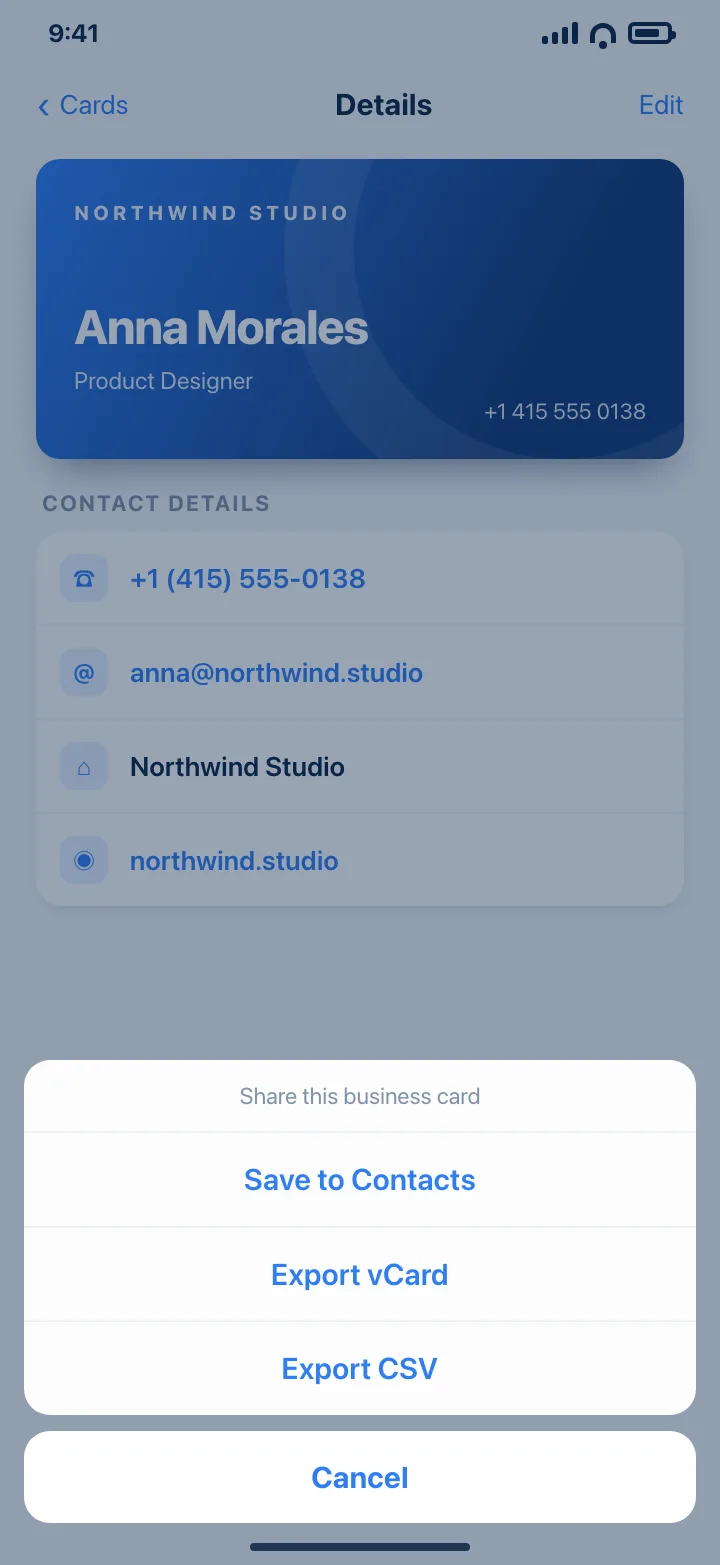
CSV 包含姓名、公司、职位、电话、邮箱、网址、地址与备注。导出功能在免费版即可使用。
前往App Store 下载小技巧
- 给表格和 CRM 用 CSV;要给别人的通讯录导入,用 vCard。
- 活动结束当场导出并归档,趁记忆还新鲜。
- 导入 CRM 前先确认列顺序,多数工具都支持手动映射。
常见问题
vCard 和 CSV 有什么区别?
vCard(.vcf)是通讯录可直接导入的标准联系人文件;CSV 是纯表格,表格软件和 CRM 更常用。
能一次导出所有名片吗?
可以。在首页点「编辑」→「全选」→「导出」即可。
导出是付费功能吗?
不是。单张 vCard 分享、批量 vCard 与 CSV 导出在免费版都能用。