 名刺スキャン
名刺を vCard や CSV に書き出す方法
外に出せない名刺リストは、本当に自分のデータとは言えません。紙の名刺を、連絡先・表計算・CRM が読めるファイルに変えます。
更新日
無料:iPhone の標準機能だけで
iCloud から連絡先を書き出す
連絡先がすでに iCloud にあれば、Web から書き出せます。
- iCloud.com にサインインして「連絡先」を開きます。
- 書き出したい連絡先を選び、歯車アイコンから「vCard を書き出す」を選びます。
- 表計算で使う場合は、.vcf を別途変換する必要があります。
連絡先に登録済みのものだけが対象で、単一の .vcf しか得られず、CSV も「どこで会ったか」の情報もありません。
名刺スキャンを使う
名刺スキャンから書き出す
1 枚を vCard に、複数選択で vCard または CSV に一括書き出しできます。連絡先への保存は不要です。
- 1 枚の場合:名刺を開き「共有」→「vCard を書き出す」。
- 複数枚の場合:ホームで「編集」をタップし、必要な名刺を選択(「すべて選択」も可能)。
- 「書き出す」をタップして vCard か CSV を選びます。
- 「ファイル」、メール、AirDrop、CRM アプリなどに共有します。
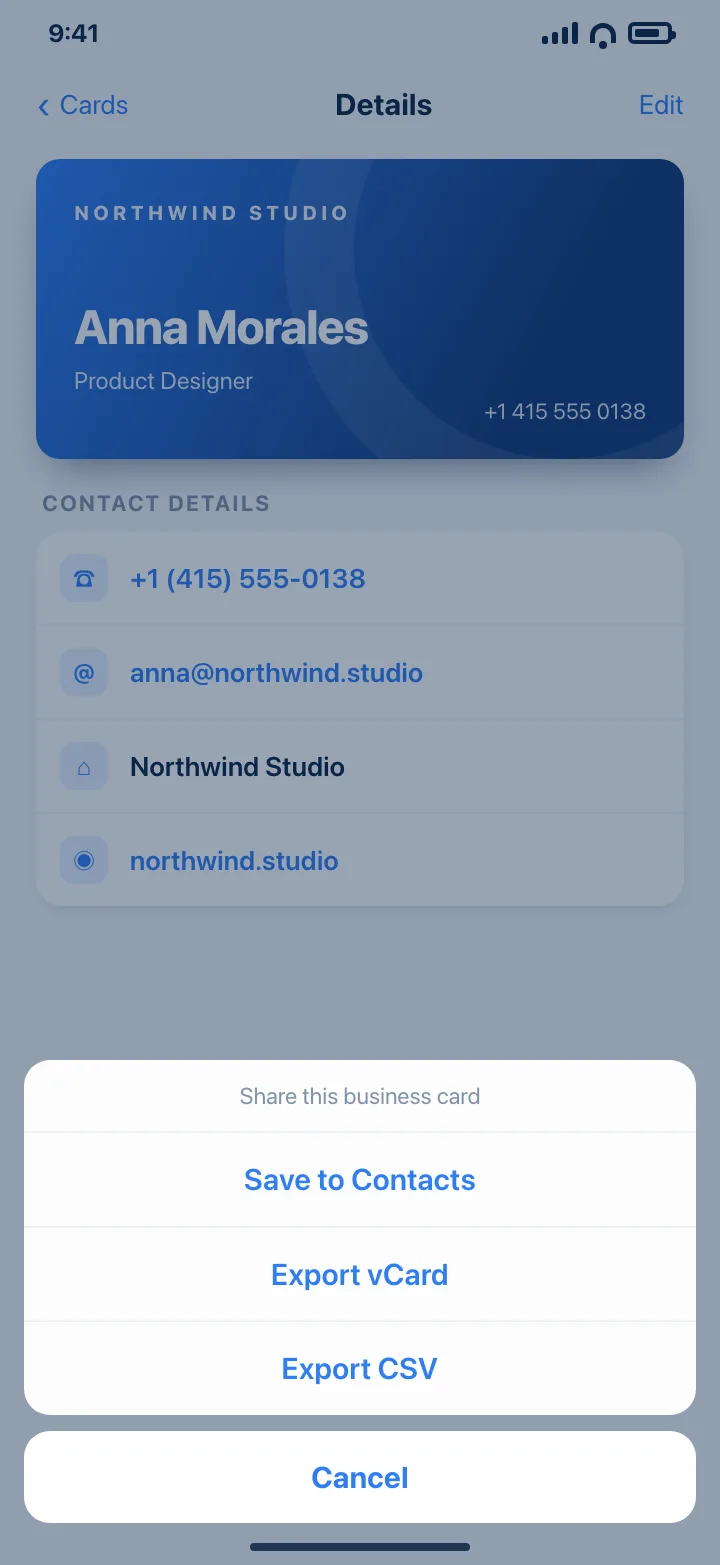
CSV には氏名、会社、役職、電話、メール、Web、住所、メモが含まれます。書き出しは無料で使えます。
入手先App Storeコツ
- 表計算や CRM には CSV、相手の連絡先に読み込ませるなら vCard が向いています。
- 記憶が新しいイベント当日のうちに書き出してアーカイブしましょう。
- CRM に取り込む前に列順を確認してください。多くのツールは列の対応付けができます。
よくある質問
vCard と CSV の違いは?
vCard(.vcf)は連絡先アプリが直接読み込める標準形式、CSV は表計算や CRM が扱いやすい単純な表です。
名刺をまとめて書き出せますか?
はい。ホームで「編集」→「すべて選択」→「書き出す」で一括できます。
書き出しは有料ですか?
いいえ。1 枚の vCard 共有も、複数枚の vCard / CSV 書き出しも無料で利用できます。