 명함 스캔
컨퍼런스 뒤에 명함 정리하기
중요한 건 종이가 아니라 '누구를 만나 무엇을 얘기했는지'입니다. 그날 밤 5분이 한 달 뒤 상자를 뒤지는 것보다 훨씬 낫습니다.
업데이트
무료: iPhone 기본 기능만 사용
상자와 스프레드시트
가장 전통적인 방법은 봉투 하나와 표 하나면 됩니다.
- 명함을 봉투 하나에 넣고 날짜순으로 정렬합니다.
- 돌아와 이름, 회사, 메모를 스프레드시트에 입력합니다.
- 빠진 정보에 대비해 종이 명함을 보관합니다.
쓸 수는 있지만 카드와 표가 어긋나기 쉽고, 한 사람을 찾으려면 결국 전부 뒤져야 합니다.
명함 스캔 사용
검색 가능한 목록 하나
명함 스캔은 사진·항목·메모를 함께 보관하고 다른 Apple 기기와 동기화합니다.
- 그날 밤 카메라나 사진 보관함으로 한 장씩 스캔합니다.
- 이름을 고치고 회사를 더한 뒤 대화 내용을 짧게 메모합니다.
- 이름이나 회사로 검색하고 최신순·최근 수정순으로 정렬합니다.
- 행사 명함을 모두 선택해 CSV로 내보내 후속 연락 목록을 만듭니다.
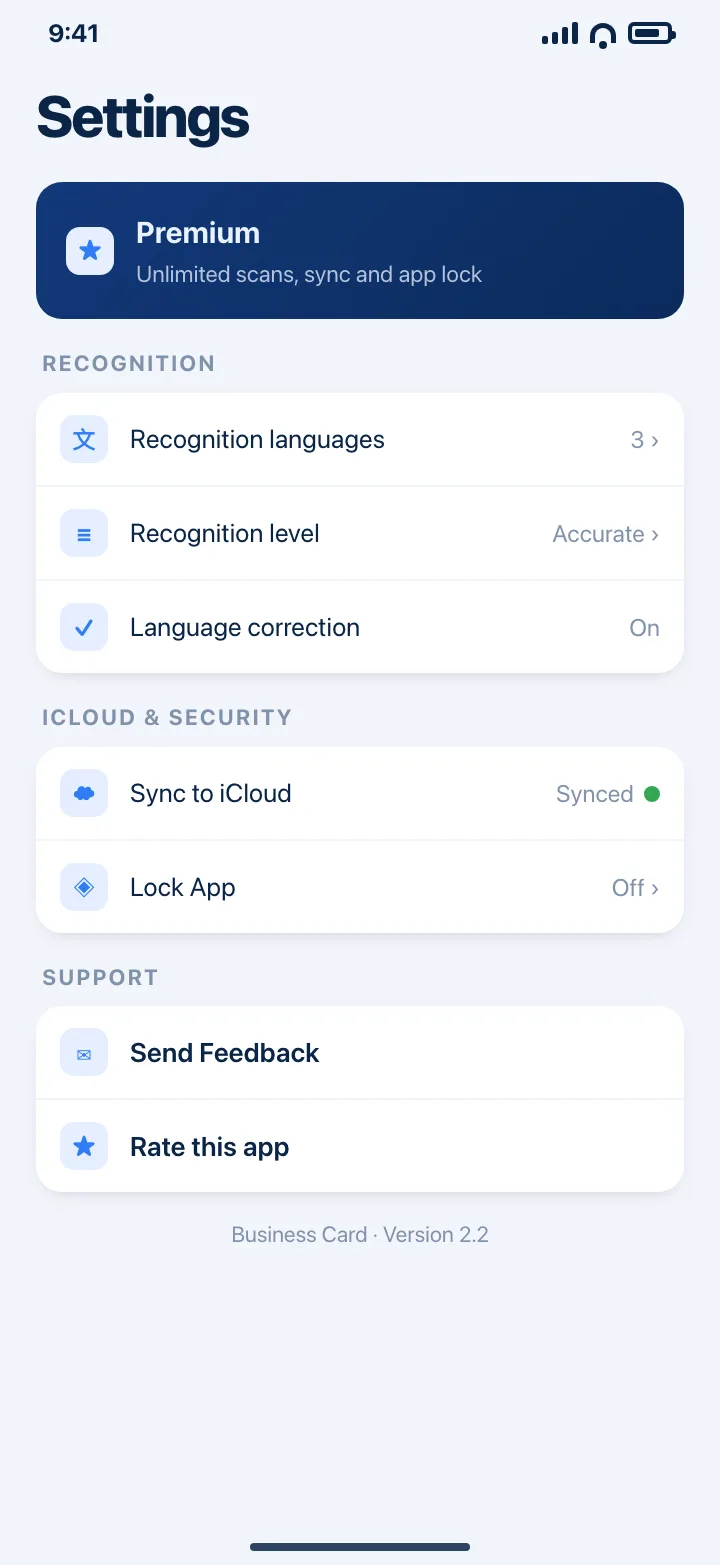
무료는 3장까지입니다. 컨퍼런스에는 보통 프리미엄의 무제한 스캔이 필요하며 iCloud 동기화로 iPhone과 iPad에 함께 표시됩니다.
받기App Store팁
- 메모는 명함의 언어가 아니라 나중에 검색할 언어로 적으세요.
- 숙소로 돌아오면 바로 촬영하세요. 엠보싱·감열지 명함은 자연광이 가장 좋습니다.
- 후속 메일을 보내기 전에 CSV를 내보내 CRM에 넣어두세요.
질문
무료로 몇 장까지 보관할 수 있나요?
3장입니다. 무료는 체험용이며 프리미엄은 장수 제한을 없애고 iCloud 동기화와 앱 잠금을 더합니다.
회사 이름으로 찾을 수 있나요?
네. 검색은 이름과 회사에 일치하며 목록은 이름·회사·최신순·최근 수정순으로 정렬할 수 있습니다.
iPad에서도 볼 수 있나요?
네, iCloud 동기화를 켜면 됩니다. 명함은 기기에 저장되고 본인 iCloud 계정으로 동기화됩니다.