 名片掃描器
如何把名片存進 iPhone 聯絡人
真正有用的不是一張名片照片,而是隨時能撥出去的聯絡人。下面兩種方法都能做到,也不會留下一堆填一半的資料。
更新於
免費:用 iPhone 內建功能
在「聯絡人」裡新增聯絡人
每台 iPhone 都內建「聯絡人」(或「電話」裡的聯絡人標籤)。
- 打開「聯絡人」,點 + 新增聯絡人。
- 照著名片輸入姓名、公司、電話、電子郵件等資料。
- 點「完成」,紙本名片另行收好。
免費且準確,但慢:每個欄位都要手打,長號碼很容易看錯。
用名片掃描器
掃描、核對、再儲存
名片掃描器先讀卡,再把結果交給系統聯絡人編輯器,儲存前始終由你確認。
- 點 +,用文件相機或照片掃描名片。
- 核對姓名、電話、電子郵件與網站,改正錯誤並補上職稱或備註。
- 打開這張名片,點「存入聯絡人」。
- 在系統聯絡人編輯器檢查一遍,點「完成」即可加入聯絡人。
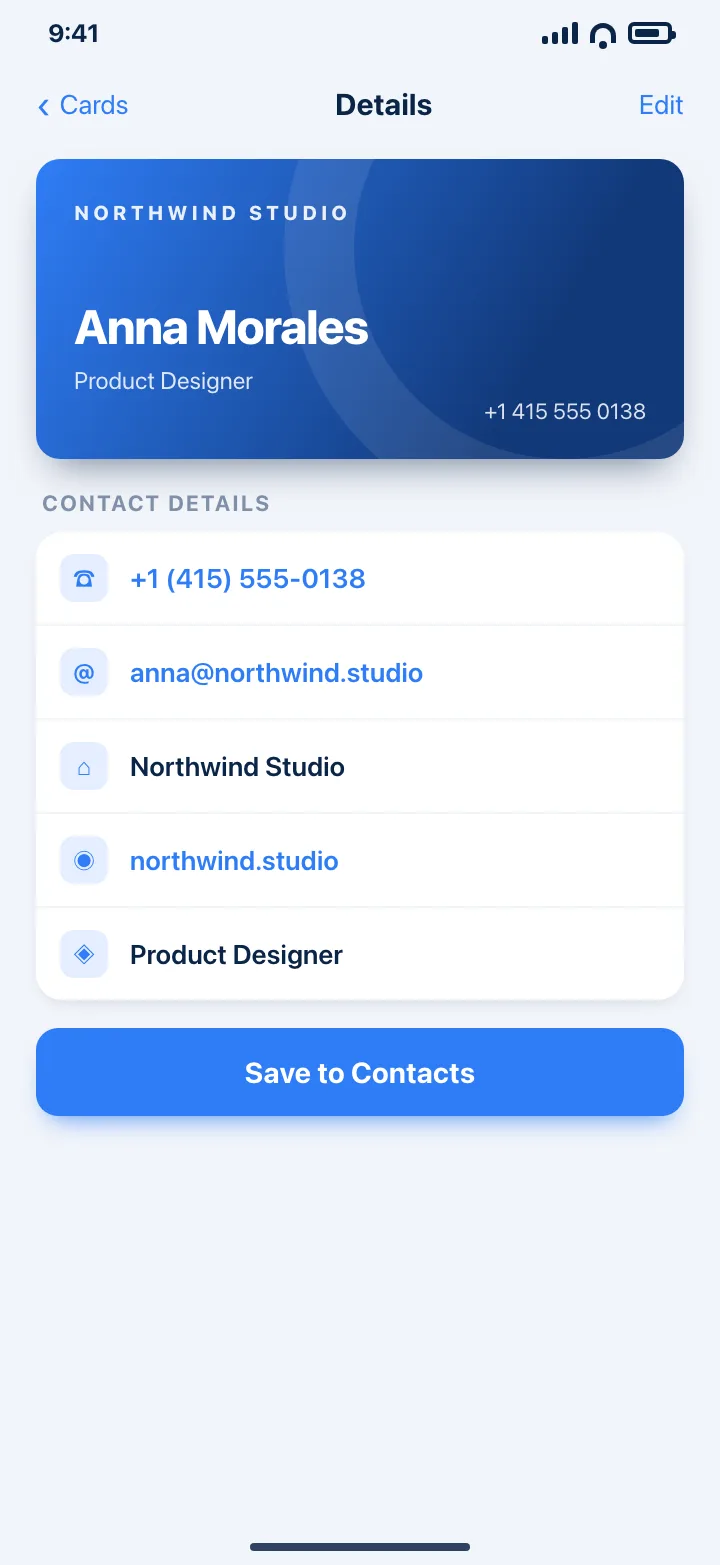
未經你確認不會寫入聯絡人。也可以選擇把名片分享為 vCard。
前往App Store 下載小技巧
- 在國外收到的名片,儲存前先確認區號是否正確。
- 備註寫「在哪裡認識的」,往往比精確職稱更有用。
- 名片上有兩個號碼時,可把第二個先寫進備註再儲存。
常見問題
App 會自動新增聯絡人嗎?
不會。它會打開系統聯絡人編輯器並填好欄位,是否儲存由你決定。
名片照片還能保留嗎?
可以。即使已存入聯絡人,正反面照片仍留在 App 裡的這張名片下。
聯絡人會同步到其他裝置嗎?
儲存後就是一般的 iCloud 聯絡人。名片本身會在你的方案支援同步時透過 iCloud 同步。